Ридер

Открывайте любую сутту напрямую по её id (dn22, mn139, sn56.11,
an4.180) — поиск не нужен. Попробуйте прямо здесь (это настоящий ридер, а
не демо-копия — кликайте, переключайте режимы, меняйте шрифт):
Режимы чтения
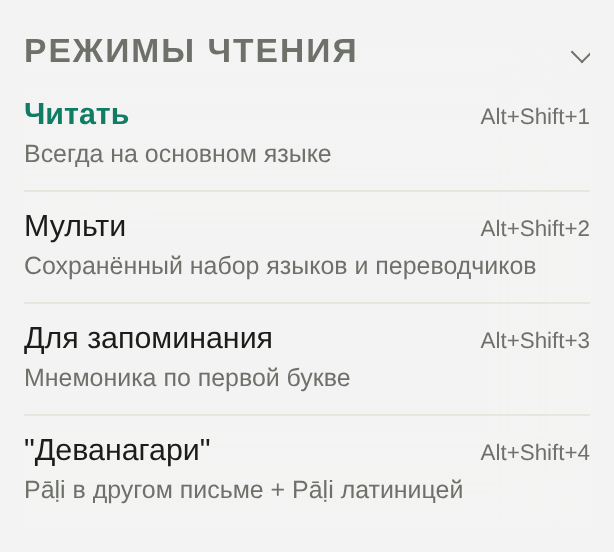
Четыре режима чтения (панель «Режимы чтения» в бургер-меню ☰, каждый со своим хоткеем Alt+Shift):
| Хоткей | Режим | Что показывает |
|---|---|---|
| Alt+Shift+1 | Читать | Pāḷi + перевод, всегда на основном языке |
| Alt+Shift+2 | Мульти | Pāḷi + сохранённый набор языков и переводчиков рядом |
| Alt+Shift+3 | Для запоминания | Мнемоника по первой букве (тот же приём, что в Мемо, но сразу на живом тексте сутты) |
| Alt+Shift+4 | Деванагари | Pāḷi в другом письме + Pāḷi латиницей |
Alt+Shift+1…4 переключают режим и оставляют язык, на котором вы читаете. Язык переключает Alt+1 — одинаково на всех страницах сайта; Alt+2 открывает оглавление, Alt+3 — словарь.
Режим не привязан к конкретному языку жёстко — «Деванагари», например, показывает пали в ЛЮБОЙ выбранной системе письма рядом с латиницей (см. ниже), а не только деванагари как таковую.
Контекстное меню
Главная «жемчужина» ридера — контекстное меню на каждой строке текста. Наведите курсор на начало или конец строки (пали или перевода) — появится маленькая ✦; клик по ней открывает меню сразу с 7 действиями:
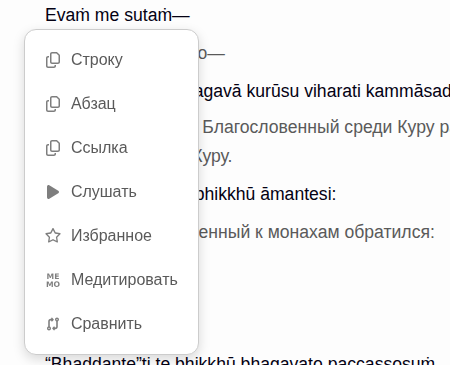
- Строку — скопировать эту строку (пали + перевод) со ссылкой на неё.
- Абзац — скопировать все строки от этой и до конца абзаца (для стихов/гатх, где нет общего абзаца — только текущая строка).
- Ссылка — скопировать только ссылку на строку, без текста.
- Слушать — начать голосовое озвучивание с этой строки — см. Голос / TTS.
- Избранное — добавить строку в закладки — см. вкладку «Избранное» в быстром окне.
- Запомнить (иногда подписано «Медитировать» — оба открывают одно и то же, подпись выбирается случайно) — открывает Запоминание с текстом от этой строки и до конца текста, предзаполненным.
- Сравнить — открывает эту строку в 4nt со всеми изданиями пали параллельно (MS, королевское, мьянманское, BJT).
Меню открывается только с невидимой ✦. Клик по самому тексту строки (не по ✦) выделяет её для голосового плеера и показывает кнопку ▶ Play — это отдельная функция, подробнее в Голос / TTS.
Правый клик / долгое нажатие на ✦ — короткий путь: сразу копирует ссылку на строку, без открытия меню.
Система письма пали
Кнопка Alt+L циклически переключает три распространённых системы: ISO-латиница → деванагари → тайское письмо. Полный список — около 160 систем письма (бирманская, кхмерская, сингальская и т.д. — всё, что умеет конвертировать Aksharamukha) — доступен в выпадающем списке на странице Настройки.
Словарь
Клик по любому слову пали (при включённом словаре) сразу ищет его в Dict.Dhamma.Gift — либо во всплывающем окне поверх текста, либо в отдельной вкладке, в зависимости от выбранного режима словаря. Подробнее о самом словаре, его горячих клавишах и режимах отображения — на странице Словарь.
Сам режим словаря (какое именно окно открывать) и ещё пара настроек чтения — в панели «Быстрые настройки» (значок с ползунками рядом с полем поиска, работает и внутри ридера):
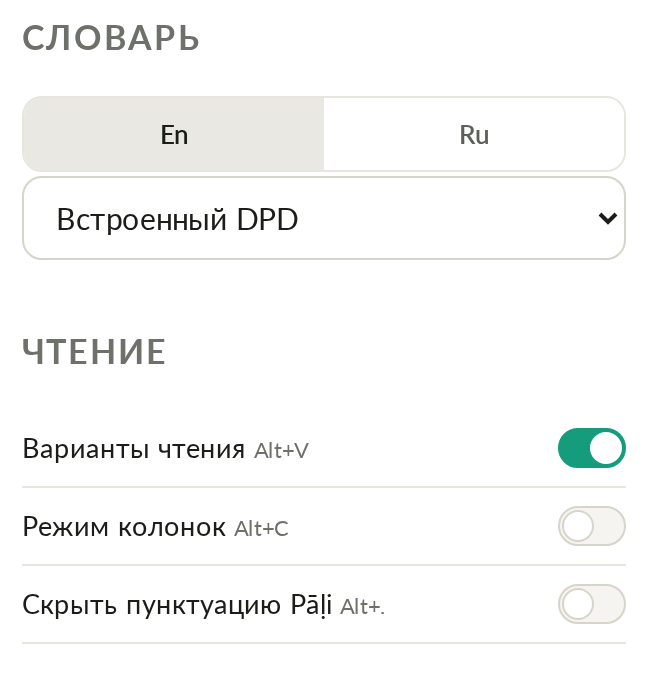
- Словарь — тот же список режимов, что описан на странице Словарь: встроенный DPD, попап или новое окно Dict.DG (обычное/мини), DharmaMitra.org, только поиск по суттам, либо внешние приложения (DictTango, Mdict, GoldenDict-NG) — раздельно для DPD на английском и на русском.
- Варианты чтения (Alt+V) и Режим колонок (Alt+C) — те же кнопки, что и в тулбаре над текстом, продублированные здесь для удобства.
- Скрыть пунктуацию Pāḷi (Alt+.) — убирает знаки препинания из палийского текста, удобно для заучивания наизусть.
Ниже в той же панели — блок «Диакритика Pāḷi»: набор кнопок с палийскими спецсимволами (ā ī ū ṁ ñ ṅ ṭ ḍ ṇ ḷ) — клик вставляет символ прямо в поле поиска в позицию курсора, если их нет на вашей клавиатуре.
Горячие клавиши
| Клавиша | Действие |
|---|---|
| Alt+Shift+1 … Alt+Shift+4 | Переключить режим чтения (см. таблицу выше) |
| Alt+1 | Переключить язык (русский / английский) |
| Alt+C | Переключить 1-колоночный / 2-колоночный вид |
| Alt+V | Показать/скрыть орфографические варианты пали |
| Alt+Q | Добавить/убрать текущую страницу из избранного |
| Alt+A | Вкл/выкл словарь по клику на слово |
| Alt+N | Открыть словарь в отдельном окне |
| Alt+W | Оглавление текста |
| Alt+2 | Открыть Навигатор TOC |
| Ctrl+← / Ctrl+→ | Предыдущая / следующая сутта |
| Клик по строке | Выделить для голосового плеера (см. Голос / TTS) |
| Клик по ✦ в начале/конце строки | Открыть контекстное меню (см. выше) |
| Правый клик / долгое нажатие на ✦ | Скопировать только ссылку |
Остальные горячие клавиши (тема, шрифт, интерфейс, режим словаря, TTS) — в Настройках и на странице Голос / TTS.
Внешние издания и перекрёстные ссылки
Панель под названием текста ведёт на другие издания и ресурсы того же отрывка:
- Voice — встроенный TTS-плеер (Alt+R).
- 4nt (s.4nt.org) — параллельное сравнение изданий пали.
- DPR — Digital Pali Reader, мьянманское и тайское письмо.
- BJT — Buddha Jayanthi Tipitaka.
- SC — SuttaCentral.net.
- TBW — TheBuddhasWords.net.
- Th.ru / Th.su — Theravada.ru / Theravada.su (только в русском интерфейсе).
- Final (только у текстов Винаи) — переход к финальной редакции правила, если оно менялось по ходу истории/обсуждения.
Правее в этой же строке — иконки: показать/скрыть варианты (см. Alt+V выше), 1/2 колонки, словарь, мультивыбор для словаря, компас и «Помощь» (ведёт на эту страницу).